






유심 없이 바로 개통하는 알뜰폰 eSIM!
휴대폰에 내장된 디지털 SIM을 eSIM이라고 해요. 유심과 e심의 가장 큰 차이는 유심 없이 바로 개통할 수 있다는 점이에요.
eSIM은 한 휴대폰 당 1회선만 개통 가능하며, 헬로모바일은 최초 1회 다운로드 비용 없이 무료로 개통할 수 있어요.


검색어를 입력해주세요.
개통이 완료됐다면 e심을 활성화하고 바로 사용할 수 있어요!
eSIM을 활성화하는 방법은 3가지인데 그중 가장 쉽게 할 수 있는 QR코드 방식을 추천해요.
갤럭시 이심 개통 방법, 아이폰 이심 개통 방법을 각각 확인해보세요!
휴대폰에 내장된 디지털 SIM을 eSIM이라고 해요. 유심과 e심의 가장 큰 차이는 유심 없이 바로 개통할 수 있다는 점이에요.
eSIM은 한 휴대폰 당 1회선만 개통 가능하며, 헬로모바일은 최초 1회 다운로드 비용 없이 무료로 개통할 수 있어요.
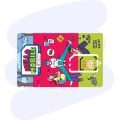
 물리적인 칩 카드로 SIM 슬롯에 직접 삽입
 카드교체가 필요해 기기 교체 시 유심 이동
 배송까지 시간이 소요됨
 대부분의 기기에 호환 가능
 내장된 디지털 칩으로 다운로드형 SIM
 실물유심 불필요해 기기 교체 시 다운
 지금 바로 개통이 가능함
 개통 가능한 기기 한정
e심(eSIM)이 내장된 휴대폰만 개통이 가능해요.
다만 동일한 휴대폰 모델이어도 해외 직구폰인지, 국내에서 구매했는지 등 여러 요건에 따라 차이가 있을 수 있어요.
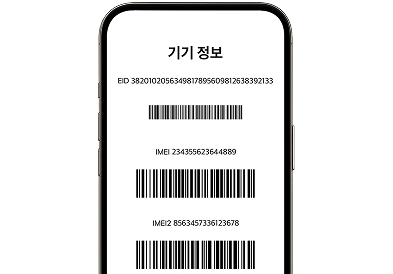
키패드 >*#06# > 화면에
EID 코드가 있으면 eSIM을 지원해요
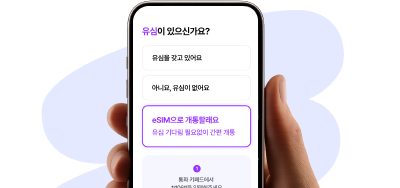
eSIM은 상품 리스트에서 개통할 요금제 선택 후
빠른 가입하기에서 eSIM으로 가입을 선택하면 돼요.
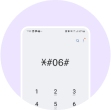
통화창에 *#06#을 입력
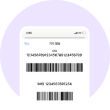
휴대폰 정보 화면 캡쳐
가입 과정에서 등록 요청이 있을 시에만 입력
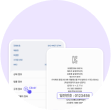
휴대폰 설정 > 정보
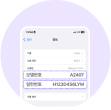
휴대폰 설정 > 일반 > 정보
 셀프개통 가능 시간이 아니거나 다른 날 개통하고 싶을 경우 상담 예약을 이용하세요!
아래의 케이스라면, 지금 바로 1855-1055로 연결해주세요!
중고폰이라면이전 명의자의 이력때문에 eSIM 개통이
안될 수 있어요.
이전 명의자에게 요청(연락)해 eSIM 삭제 및 해지 처리를 요청해야 해요.
이전 명의자에게 연락이 되지 않는 상황이라면,
이전 명의자가 사용했던 통신사에 연결해
eSIM 삭제 요청을 진행해야 해요.
해외직구 휴대폰이라면eSIM 지원 방식이 달라 외산폰은 개통이 안돼요.
최신폰이라도 홍콩, 마카오 등 일부 나라의 직구폰은
지원이 안될 수 있어요.
구매처의 ‘지원 단말기 목록’을 통해 eSIM 지원
여부를 확인해주세요.
휴대폰 정보와 개통할 휴대폰 정보가 다르면휴대폰 IMEI/EID 값 등을 잘못 입력했을 수 있어요.
휴대폰마다 고유의 정보가 달라, 해당 정보가 정상적으로 등록됐는지 확인해야 해요.
가입신청내역 조회 > 신청내역 조회하기 > eSIM 접수내역 '신청서 수정'을 클릭한 후 등록된 휴대폰 정보를 확인해주세요.
정보가 다르다면 고객센터 연결을 통해 휴대폰 정보 수정 요청 후 eSIM 개통을 진행해주세요.
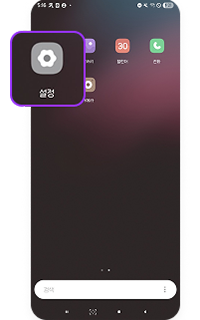
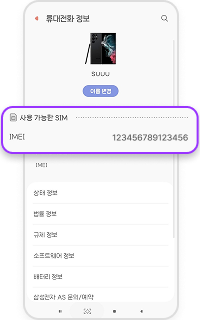
 갤럭시
갤럭시설정 > 휴대전화 정보에서
IMEI / EID 번호를 확인할 수 있어요
 아이폰
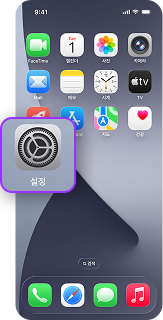
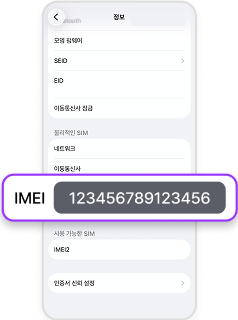
아이폰설정 > 일반 > 정보에서
IMEI / EID 번호를 확인할 수 있어요
이 외 개통이 안되는 케이스는?
이전 통신사에 미납한 요금이 있을 경우, 미납 요금을 모두 처리한 후 개통할 수 있어요 미납요금 처리 방법
최근 3개월 내 번호이동을 한 이력이 있을 경우, 번호이동 제한 해제 후 개통할 수 있어요 번호이동 제한 해제 방법

빠르게 해결하고 싶다면 영업 시간에 헬로모바일 고객센터
ARS 개통 요청으로 쉽고 빠르게 개통하세요
ARS 개통요청
1855 - 1055 (1번 → 1번)
eSIM 활성하기 가장 간편한 방법이에요. 휴대폰은 Wi-Fi 또는 셀룰러망(5G/LTE)에 연결되어 있어야 해요.
QR코드 촬영이 불가능한가요?갤럭시

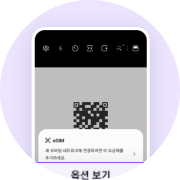
카메라로 QR코드를 스캔하고
'옵션보기'를 클릭해주세요
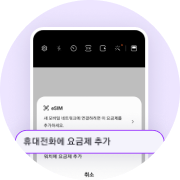
'휴대전화에 요금제 추가'를
눌러주세요
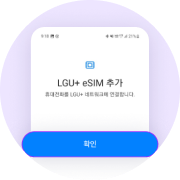
'확인'버튼을 눌러주세요
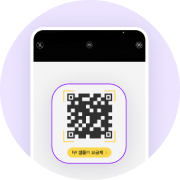
아이폰

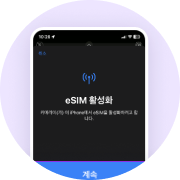
카메라로 QR코드를
스캔해주세요
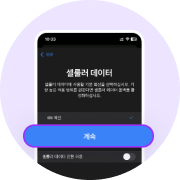
'계속'버튼을
눌러주세요
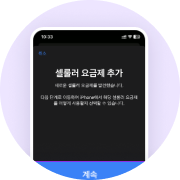
'셀룰러 요금제 추가'버튼을
눌러주세요
보유한 휴대폰에 직접 e심을 등록하는 방법이에요. eSIM을 검색하여 추가할 수 있어요.
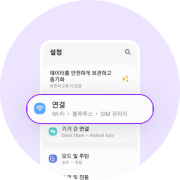
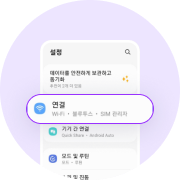
갤럭시 개통 방법휴대폰'설정'메뉴의
'연결'을 눌러주세요
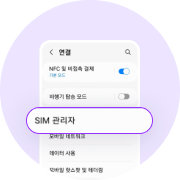
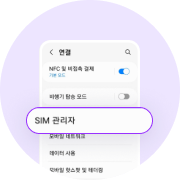
'SIM 카드 관리자'
메뉴를 눌러주세요
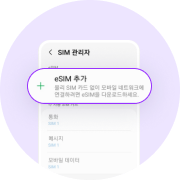
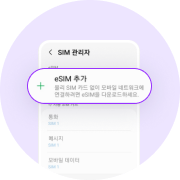
'eSIM 추가'
메뉴를 눌러주세요
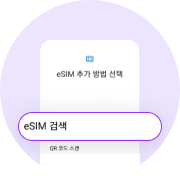
'eSIM 검색'
메뉴를 눌러주세요
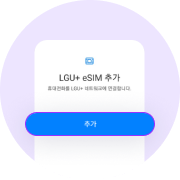
'추가'버튼을 눌러주세요
 아이폰 개통 방법
eSIM을 개통할 아이폰에 온
Push 메세지를 눌러주세요
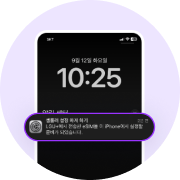
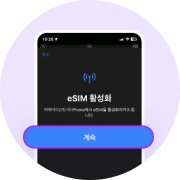
셀룰러 요금제를 설치후
'계속' 버튼을 눌러주세요
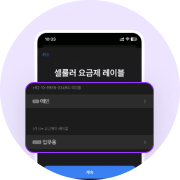
새로 개통할eSIM 요금제
레이블을 선택해주세요
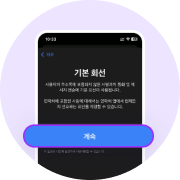
기본으로 사용하실 회선을
선택하고 '계속'을 눌러주세요
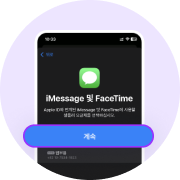
애플 ID를 연동할 회선을
선택하고 '계속' 을 눌러주세요
셀룰러 데이터에 사용할 회선을
선택 후 '계속'을 누르면 끝!
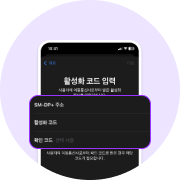
 SM-DP+주소
활성화 코드
갤럭시 개통 방법휴대폰 '설정'메뉴의
'연결'을 눌러주세요
'SIM 카드 관리자'
메뉴를 눌러주세요
'eSIM 추가'
메뉴를 눌러주세요
'통신사 QR코드 스캔'을 눌러주세요
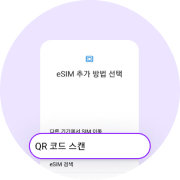
'활성화 코드 입력'을 눌러주세요
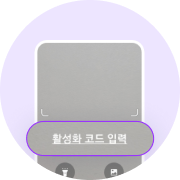
활성화 코드를 입력해주세요
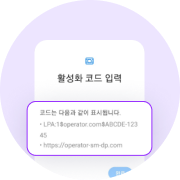 아이폰 개통 방법
셀룰러 메뉴를 누른 후
eSIM 추가를 진행해주세요
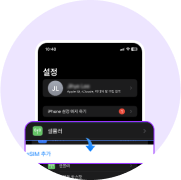
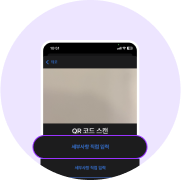
'QR코드 사용' 진입 후
'세부사항 직접 입력'을 눌러주세요
SM+DP+주소를 입력해주세요
 셀프개통까지 완료했는데, eSIM 활성화가 안되는 경우?
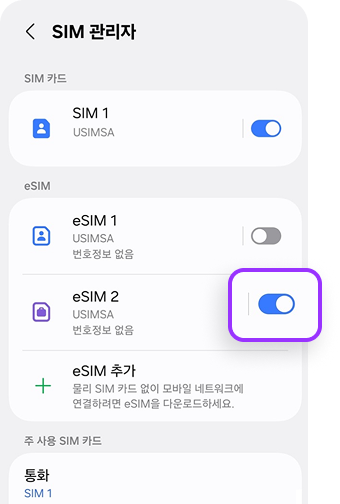
eSIM 회선이 ‘켬’상태가 아니어서 그럴 수 있어요
 켬 상태란?
사진첩에 QR코드 이미지 저장
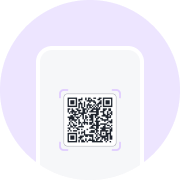
갤럭시 상단 위젯 'QR코드 스캔' 클릭
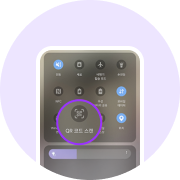
갤러리 아이콘 클릭 후
저장한 QR이미지 선택
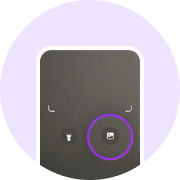
사진첩에 QR코드 이미지 저장
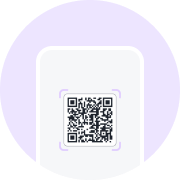
저장한 QR코드 이미지 길게
클릭 후 eSIM 추가 클릭
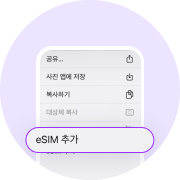
IOS (아이폰)
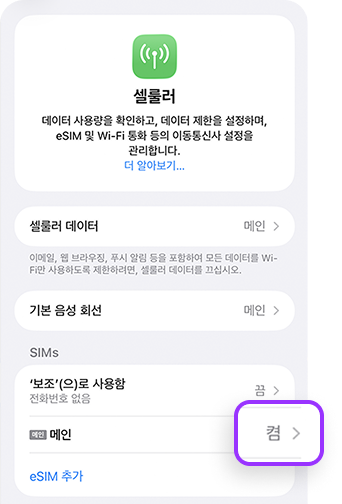
Android(갤럭시/기타)
기존 통신 3사 요금제 또는 알뜰폰 요금제를 개통한지 3개월 이내라면,
번호 이동이 제한돼요. 해당 기간 내 번호 이동을 원하신다면,
중립기관(KTOA)으로 제한 해제를 신청해야 해요.
번호가 다르더라도 본인 명의의 핸드폰, 인터넷 등 미납이 있다면 개통이 불가할 수
있어요. 미납으로 개통 제한이 걸렸다면, 114 혹은 현재 사용 중인 통신사의 고객센
터를 통해 미납 요금을 확인 후 처리해주세요.
가이드대로 조치했음에도 오류가 발생한다면
헬로모바일 개통센터에서 빠르게 조치해드릴게요
 헬로모바일 개통센터 연결 가능 시간
1855-1055 (평일 10시 ~ 오후 6시)

